
آموزش اتصال وایرگارد در ویندوز
ابتدا نرم افزار وایرگارد را باز می کنیم.
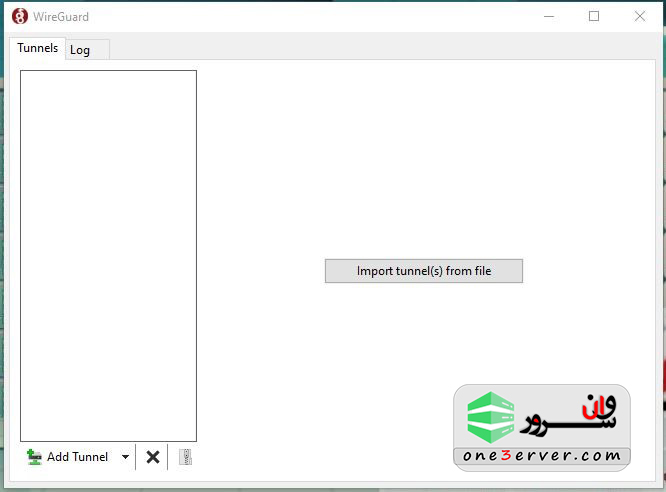
سپس فایل کانفیگ دریافتی را در نرم افزار ایمپورت میکنیم.
برای اینکار نیاز داریم تا بر روی گزینه “Import tunnel(S) from file” کلیک کنیم.
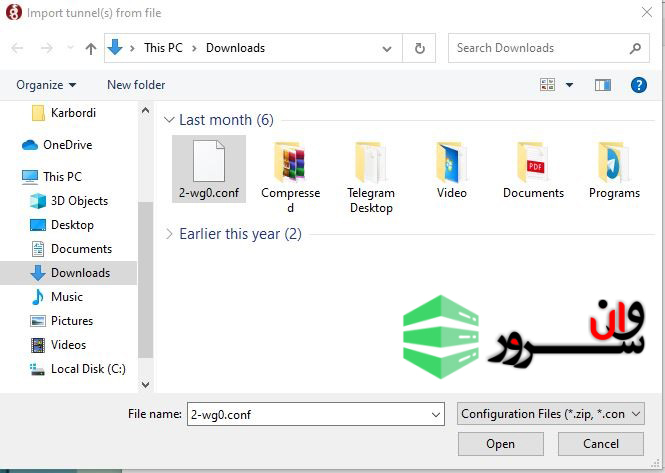
پس از انتخاب فایل و زدن دکمه ی ok چیزی شبیه به عکس زیر نمایان می شود.
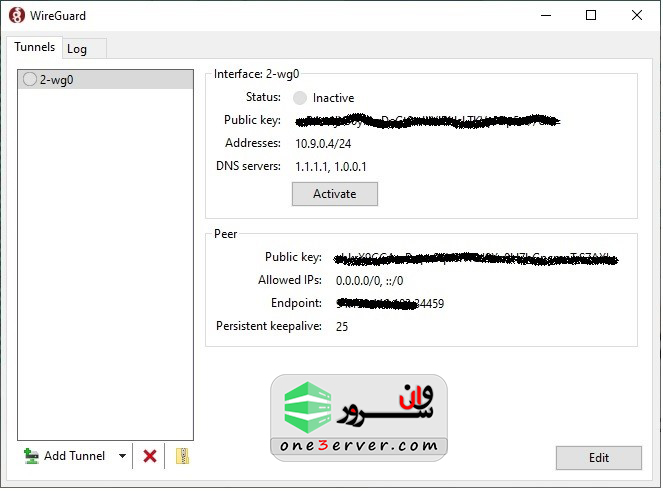
سپس بر روی دکمه ی “Activate” کلیک میکنیم .
آموزش اتصال به وایرگارد در اندروید
در گوشی های android نحوه ی کانکت شدن به روش زیر است:
ابتدا نرم افزار wireGuard را از گوگل پلی دانلود کرده. سپس با استفاده از فایل کانفیگ و یا عکس تصویری سرور مورد نظر یا همان “QrCode” میتوان به سرور کانکت شد .
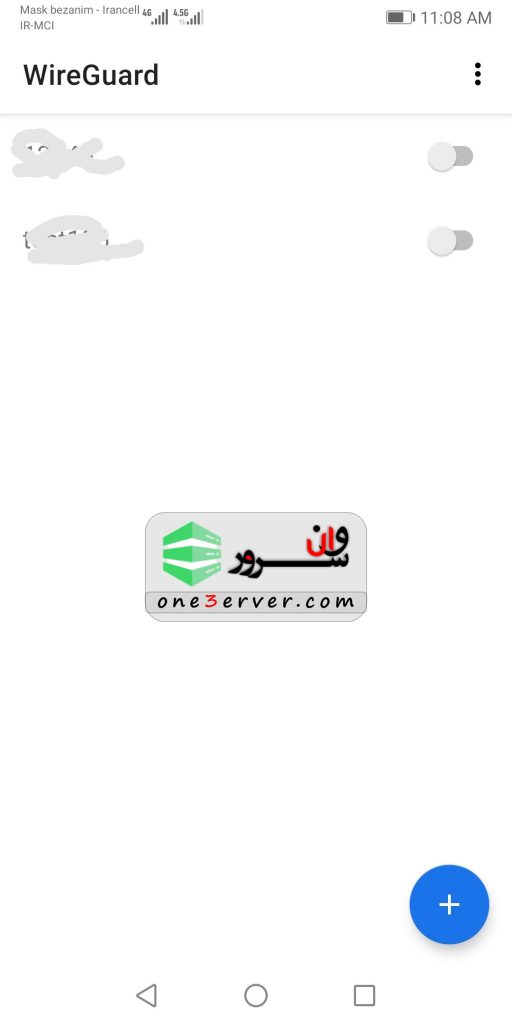
بر روی + کلیک می کنیم تا فایل کانفیگ و یا تصویر مورد نظر را وارد وایر گارد کنیم .
آموزش اتصال به وایرگارد در IOS
ابتدا نرم افزار WireGuard رانصب کرده و سپس آنرا اجرا می کنیم.
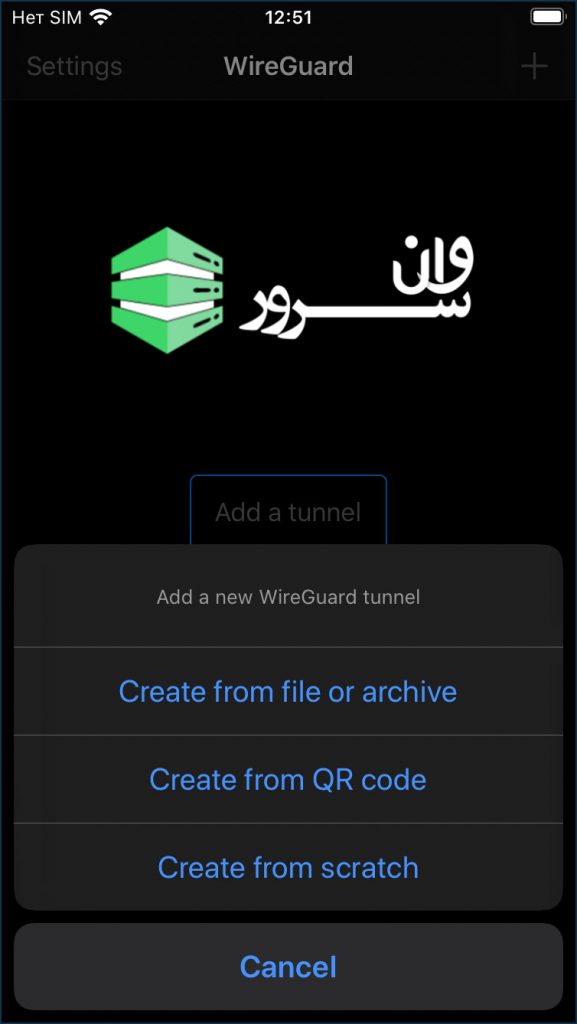
سپس در پنجره ی اصلی باز شده در سمت راست . بر روی + کلیک می کنیم تا وایرگارد را پیکربندی کنیم .سپس بر روی “create from scratch” کلیک می کنیم .
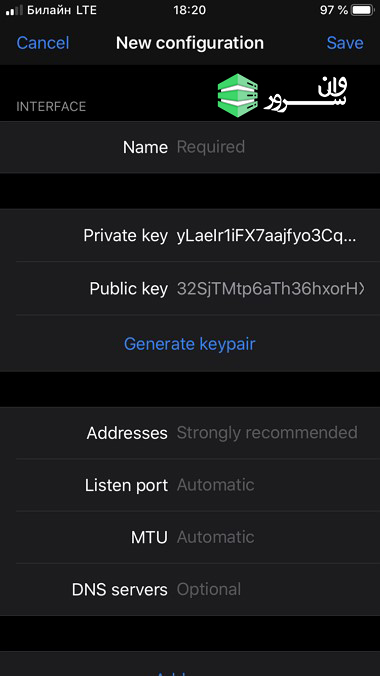
در قسمت name نامی دلخواه را برای کانکشن خود در نظر میگیریم . و بعد از آن private key و public key را وارد می کنیم.
وسپس بر روی “Generete keypair” کلیک می کنیم .
در قسمت “Addresses” آی پی اینترنال را که قرار است وایر گارد از آن استفاده کند وارد می کنیم .
به عنوان مثال 172.16.80.7/32
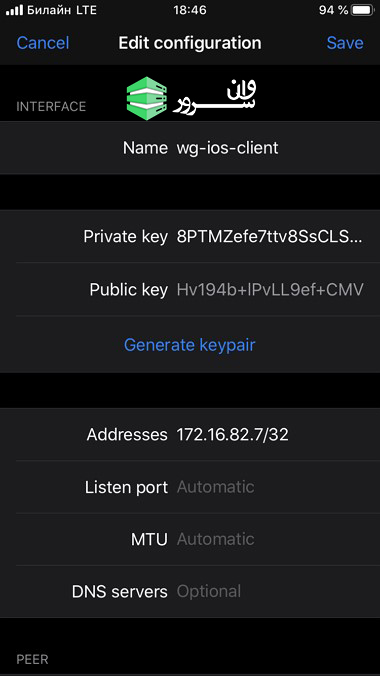
بعد از ذخیره کردن تنظیمات به صفحه اصلی وایرگارد برگشته و این V.P.N رو اکتیو می کنیم.